
Column お役立ち情報
LINKEY(リンキー)のトラブル切り分けガイド|開かない・反映されない・遠隔操作できないとき
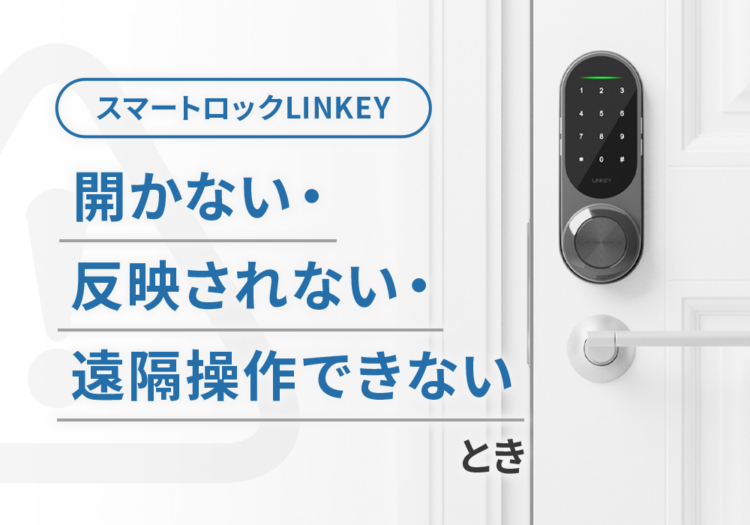
LINKEYで「暗証番号が使えない」「設定が反映されない」「遠隔操作できない」といった状況が起きたときは、故障と決めつけず、本体の反応や設定内容、通信状態を確認する必要があります。
この記事では、施設運営者・管理者に向けて、症状に応じた確認の進め方と、現地対応へ切り替える目安を整理します。
同じトラブルを繰り返さないための役割分担や、鍵管理のルールもあわせて解説します。
ゲストが現地で入室できない場合は、状況の確認と並行して、現地対応者への連絡や非常用の解錠手段を手配しましょう。
入室できないときの対応は、下記の記事でも整理しています。
まずは、この記事でわかる内容を簡単にまとめます。
この記事でわかること
- 暗証番号が使えない、設定が反映されないときの確認事項
- 遠隔で確認できることと、現地対応へ切り替える目安
- 同じトラブルを繰り返さないための運用ルール
※ この記事では、具体的な操作手順ではなく、症状を切り分ける考え方を整理しています。操作方法は、使用している機器に対応した取扱説明書や公式サポートサイトをご確認ください。エラーや警告が表示されている場合は、公式サポートサイトの該当ページをご覧ください。
まずは、現地の症状と入室できる状態かを確認する
最初に、どの方法で解錠を試し、本体にどのような表示・音・反応があったかを確認します。
番号を入力しても開かない状態と、タッチパネル自体が反応しない状態では、確認する内容が異なります。
入室を待っているゲストがいる場合は、遠隔での確認だけを続けず、現地対応者にも状況を共有してください。
扉や本体に異常がある場合は、無理に操作を繰り返さず、サポートに相談しましょう。
| 現在の状況 | 確認する内容 |
|---|---|
| 本体は反応するが、暗証番号で解錠できない | 番号・利用期間・対象の鍵・入力方法 |
| 管理画面で変更した暗証番号が使えない | 設定内容と通信状態 |
| 遠隔操作がうまくいかない | 操作の対応範囲と、ゲートウェイ・ネットワークの状態 |
| 本体が反応しない、扉に異常がある、現地対応が必要か判断できない | 現地確認とサポートへの相談 |
| 同じようなトラブルが繰り返される | 担当者・鍵管理・非常時の対応ルール |
症状別に、設定と通信状態を確認する
本体の反応を確認したうえで、該当する症状から設定や通信の状態を調べます。
すべての症状で同じ順番をたどる必要はありません。
暗証番号で解錠できない
タッチパネルが反応し、ゲストが暗証番号を入力しても解錠できない場合は、案内した番号と設定内容を照合します。
- ゲストに案内した番号と、登録した番号・実際に入力している番号が一致しているか
- 有効期間を設定している場合、利用開始日時を過ぎており、終了日時を迎えていないか
- 利用する部屋の鍵に登録されているか
- 取扱説明書に沿った入力方法で操作しているか
例えば、チェックイン当日の暗証番号でも、有効開始時刻より前に試していないか、設定した日時と実際に操作した時刻を照らし合わせます。
新しく発行・変更した番号だけが使えない場合は、次の節で登録時のエラーの有無や管理画面の表示、通信状態を確認してください。
本体が反応しない場合は、番号の確認を繰り返すのではなく、現地での確認に切り替えます。
管理画面の変更が反映されない
暗証番号の追加や設定変更がうまくいかない場合は、登録時にエラーが出ているのか、登録できたものの現地で使えないのかを分けて整理します。
登録時にエラーが出ている場合は、表示された文言を控え、変更する鍵や入力内容を確かめましょう。
有効期間を指定する暗証番号では、開始・終了の日時も見直します。
登録後に変更内容が反映されない場合は、次の点を確認してください。
- 管理画面で、変更したい部屋の鍵を選んでいるか
- 登録した内容や、処理の状況がどのように表示されているか
- 対象の鍵とゲートウェイの通信状態に異常が表示されていないか
- 現地のインターネット回線や、ゲートウェイの電源に問題がないか
変更を繰り返す前に、操作した時刻、管理画面の表示、変更しようとした内容を記録しておきましょう。
解消しない場合や反映状況が分からない場合は、これらの情報をまとめてサポートに相談してください。
遠隔操作ができない
まず、行おうとしている操作が、使用している機器で遠隔対応できる機能かを確認します。
対応していない操作は、通信環境を整えても実行できません。
例えば、Bluetooth非搭載のLINKEY Plusでは、Bluetoothを使うカードの登録・削除・確認やアプリ連携は利用できません。
カードをかざす解錠や、本体で行うカード操作とは区別して確認してください。
遠隔操作に対応している機能であれば、Web管理ツールにログインできないのか、ログインはできるものの特定の鍵を操作できないのかを整理します。
特定の鍵を操作できない場合は、現地での暗証番号による解錠にも問題が起きているかを、現地スタッフやゲストに聞き取りましょう。
現地では解錠できても、遠隔操作に必要な通信が正常とは限りません。
続けて、次の点を確認します。
- 管理画面で、操作したい部屋の鍵を選んでいるか
- ゲートウェイの電源が入っているか
- ゲートウェイのランプがどのように点灯・点滅しているか
- 現地のルーターやインターネット接続に問題がないか
ランプの意味や確認方法は、使用している機種の取扱説明書に沿って確かめてください。
現地対応へ切り替える目安を整理する
本体が反応しない、電池切れが疑われる、扉や鍵本体の状態を確認する必要がある場合は、現地での対応が必要です。
ゲストが入室できない場合は、遠隔での確認と並行して現地対応者への連絡を進めましょう。
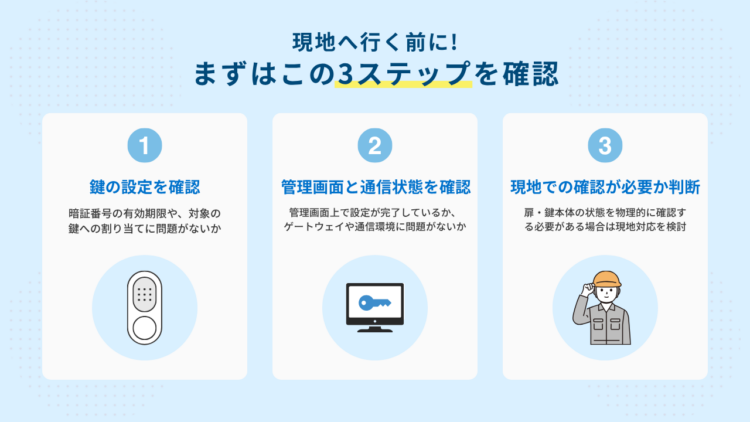
番号や設定の確認で解決できる場合もありますが、すべての確認を終えてから現地対応や相談を始める必要はありません。
表示や音、発生時刻、直前に行った設定変更を共有し、状況に応じて対応を引き継ぎます。
現地担当者には、使用している機器の取扱説明書に沿って確認してもらいましょう。
異常がある場合や判断に迷う場合は、無理な操作・分解を進めず、公式サポートサイトで相談先を確認してください。
同じトラブルを繰り返さないための運用ルール
利用者やスタッフ、施設数が増えると、それまでの管理方法では情報共有が追いつかなくなることがあります。
問題が起きた際の記録をもとに、担当者と手順を見直しましょう。
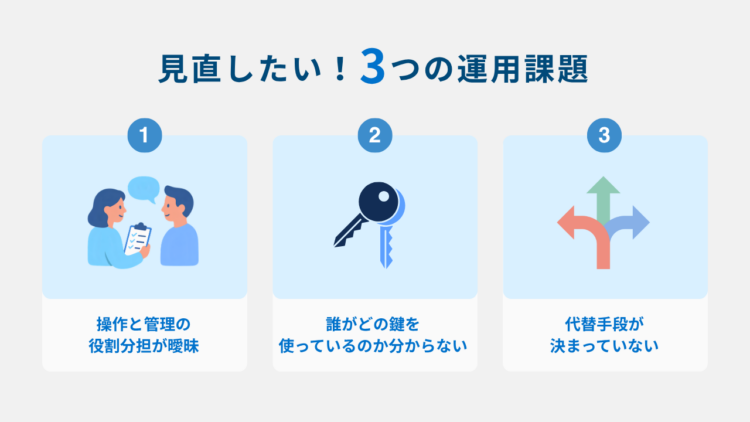
設定変更の担当者と確認方法を決める
Web管理ツールで行う操作と、本体で行う操作の担当者を決めておきます。
変更内容、対象の鍵、作業時刻、確認結果を共有し、担当者が不在でも経緯を追えるようにしておくと、対応を引き継ぎやすくなります。
暗証番号とカードの管理ルールを分ける
暗証番号は、案内した相手と利用期間を整理します。
ICカードを貸与する場合は、貸与先と回収状況を記録し、本体で登録・削除する担当者も決めておきましょう。
予約の変更・キャンセル、スタッフの交代、委託契約の終了など、番号やカードの登録を見直すタイミングも共有しておくと、不要な登録を残しにくくなります。
非常時の連絡先と現地対応を準備する
遠隔操作が使えない場合の連絡先、現地へ向かう人、非常用の解錠手段を決めておきます。
物理鍵を備える場合は、保管場所だけでなく、必要なときに現地担当者が取り出せるかも確認してください。
電池の警告を見つけた人から交換担当者に連絡し、交換完了まで確認する手順も必要です。
遠隔担当者と現地担当者が、対応済みかどうかを共有できる状態を整えましょう。
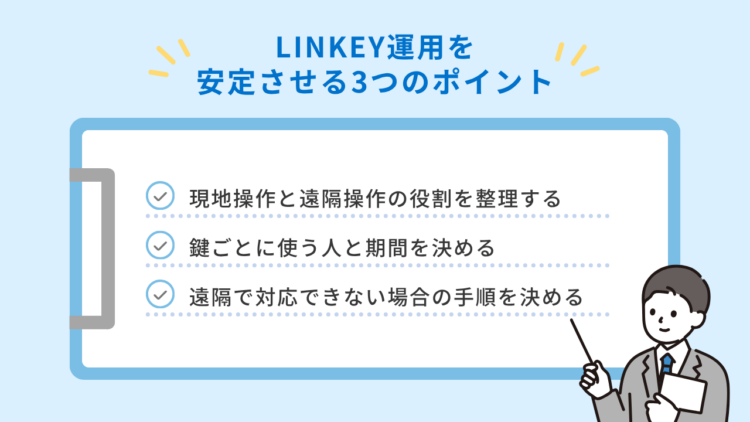
まとめ|症状を共有し、遠隔確認と現地対応を使い分ける
LINKEYで困ったときは、最初に本体の反応と入室できる状態かを確認し、症状に応じて設定や通信状態を調べます。
電池や扉など現地確認が必要な場合や、ゲストが入室できない場合は、遠隔での確認と並行して対応を手配しましょう。
対応後は、設定変更の記録や担当者間の連絡方法を見直します。
原因と対応結果を残しておくことで、同じ症状が起きた際に状況を共有しやすくなります。
よくある質問(FAQ)
Q1. LINKEYが開かない場合、まず何を確認すればよいですか?
どの方法で解錠を試したか、本体にどのような表示・音・反応があったかを確認してください。
番号を入力できる場合は設定内容を、本体が反応しない場合は電池や本体の状態を、使用機器の手順に沿って確認します。
入室できない場合は、現地対応者への連絡も並行して進めましょう。
Q2. LINKEYの暗証番号が反映されない原因は何ですか?
対象の鍵や有効期間の設定(開始・終了の日時)、保存状況、ゲートウェイとの通信状態などが関係する場合があります。
登録時にエラーが出ているのか、登録後に現地で使えないのかを分け、操作した時刻と管理画面の表示を記録してください。
Q3. LINKEYの遠隔操作ができないときはどうすればよいですか?
使用している機器で遠隔対応できる操作かを確認したうえで、対象の鍵、ゲートウェイの電源・接続状態、現地のネットワークを調べます。
現地での解錠もできない場合は、通信だけの問題と決めつけず、本体の状態も確認してください。
Q4. 非常用の物理鍵は、どのように管理すればよいですか?
保管場所、持ち出せる人、使用後の返却・記録方法を決めておきます。
シリンダー構成の変更を検討する場合は、設置条件と、電池切れや本体の不具合が起きた際の対応方法を事前に確認してください。
Q5. 故障かどうか判断できない場合は、どうすればよいですか?
発生した症状と管理画面の表示、確認した内容を整理し、公式サポートサイトで相談先を確認してください。
すべての確認を終えるまで相談を待つ必要はありません。異常がある場合は、無理な操作や分解を避けてください。
操作手順・サポートを確認したい方へ
具体的な操作やエラーへの対処は、使用している機器に対応した手順をご確認ください。
操作・不具合の相談先も、公式サポートサイトでご案内しています。
相談時に伝える情報
- 使用している機器と、症状が起きている部屋・鍵
- 発生時刻、試した解錠方法、本体の表示・音・反応
- 管理画面の接続状態やエラー表示
- 直前に行った設定変更・電池交換と、確認済みの内容
- ゲストが入室できるか、現地で対応できる人がいるか
解錠方法や鍵管理を詳しく知りたい方へ
解錠方法の違い、暗証番号とカードの管理、Web管理ツールの役割は、以下の記事で整理しています。
▶ Web管理ツールの活用ガイド(遠隔操作・一括鍵管理・API連携の考え方)
製品構成や導入条件を確認したい方へ
製品構成や導入条件を詳しく確認したい方は、資料をご請求いただけます。

関連記事はこちらからご覧ください

スマートロック「LINKEY」マーケティングチーム
スマートロック「LINKEY」マーケティングチーム
スマートロック「LINKEY」マーケティングチーム