
Column お役立ち情報
LINKEYの使い方・説明書まとめ|初期設定から鍵管理・トラブル対応まで解説

LINKEYの説明書や設定方法を探している方に向けて、操作手順と関連する解説記事をまとめました。
電池交換や暗証番号の設定などをすぐに確認したい場合は、下の表から公式サポートサイトの該当ページをご覧ください。
解錠方法の使い分けや、ゲスト・スタッフの鍵管理、遠隔運用の考え方を整理したい方は、本文で紹介する解説記事もご活用ください。
※ 使用できる機能や設定手順は、製品・機器の仕様によって異なります。公式サポートサイトでは、使用している機器に対応した内容をご確認ください。
確認したい操作・症状から探す
日常の操作、設定、不具合への対処を目的別に整理しています。
判断に迷う場合や、該当する手順が分からない場合は、購入後のサポート窓口をご確認ください。
| 確認したいこと | 公式サポートの参照先 |
|---|---|
| 電池を交換したい | 電池交換の方法 |
| 解錠・施錠の操作を確認したい | 開錠・施錠の方法 |
| 暗証番号を設定・管理したい | マスター暗証番号・ユーザー暗証番号の管理 |
| LINKEY Plusのゲートウェイを設定したい | ゲートウェイ設定方法(LINKEY Plus) |
| 取り付け・設定方法を確認したい | 取り付け・設定方法の一覧 LINKEY Plus・Proの取り付け方法 |
| 電池が切れてしまった | 電池が切れてしまった場合 |
| 自動ロックが作動しない | 自動ロックが作動しない場合 |
| 扉を開けるたびに警報が鳴る | 扉を開けるたびに警報が鳴る場合 |
| 操作や不具合について相談したい | 購入後のサポート問い合わせ先 |
これから導入する方は、設定手順に進む前に施設のドアへの設置可否をご確認ください。
施工ページでは、取り付け条件と、診断に必要な写真の撮り方をご案内しています。
設定前に、使用している機器と操作する場所を確認する
LINKEYには、本体で行う操作と、Web管理ツールから行う操作があります。
初期設定や変更作業は、使用している機器に対応した取扱説明書・サポート記事に沿って進めましょう。
- 使用する製品・機器に対応した手順か
- 本体で行う操作か、Web管理ツールで行う操作か
- 現地で設定する担当者と、設定後に動作を確認する担当者が決まっているか
取り付け作業と、設置後の暗証番号・通信などの設定は、担当者が異なる場合もあります。
誰がどこまで行うかを確認し、利用を始める前に必要な設定と動作確認を済ませておきます。
日々の運用は、解錠・鍵管理・遠隔管理に分けて考える
操作方法が分かっても、番号を誰に伝えるか、カードを誰に渡すか、離れた場所から何を管理するかは、施設側で決める必要があります。
ここでは、運用を整理するための3つの観点と、それぞれを詳しく説明する記事をご紹介します。
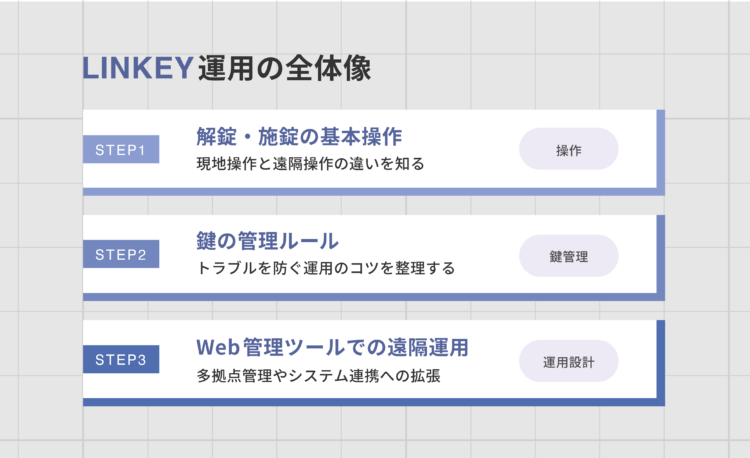
解錠・施錠方法を確認する
LINKEYでは、暗証番号やICカード、物理鍵による現地操作と、Web管理ツールからの遠隔操作を使い分けられます。
ただし、オートロックのON/OFF切り替えなど、本体での操作が必要な設定もあります。
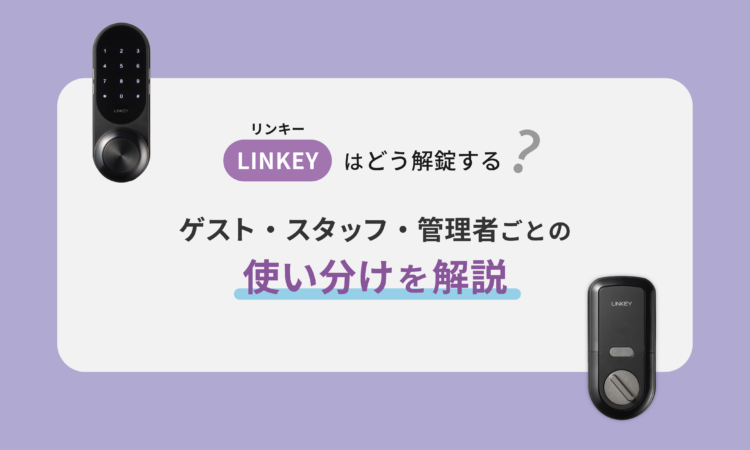
ゲスト・スタッフ・管理者がどの方法を使うか、現地対応を誰が担当するかを整理したい方は、以下の記事をご覧ください。
実際のボタン操作などは、冒頭の表にある公式サポート記事で確認できます。
暗証番号とICカードを管理する
暗証番号は、案内する相手と利用期間、変更・削除のタイミングを決めて管理します。
ICカードを使う場合は、貸与先と回収状況を記録し、本体で登録・削除する担当者も決めておきましょう。
ゲストには暗証番号、スタッフにはカードを使う方法も、全員を暗証番号で運用する方法もあります。
使いやすさと、管理を続けられる体制の両方から選びます。
Web管理ツールで遠隔管理する
必要な通信環境を整えると、Web管理ツールから遠隔解錠・施錠、暗証番号の管理、施錠・解錠履歴や電池残量の確認などを行えます。
カードをかざす解錠と、カード情報を遠隔で管理する機能は別です。
Bluetooth非搭載のLINKEY Plusでは、Bluetoothを使うカードの登録・削除・確認やアプリ連携は利用できません。
使用している機器で対応する操作を確認して運用しましょう。
不具合や警告があるときは、症状に合った手順と相談先を確認する
操作中に警告が出る、本体が反応しない、遠隔操作ができないなどの場合は、表示・音・反応と、どの操作を試したかを確認してください。
症状に合ったサポート記事は、冒頭の表から参照できます。
ゲストが入室できない場合は、確認と並行して現地対応者への連絡や非常用の解錠手段を手配しましょう。
異常がある場合や判断に迷う場合は、無理に操作を繰り返さず、購入後のサポート窓口に相談してください。
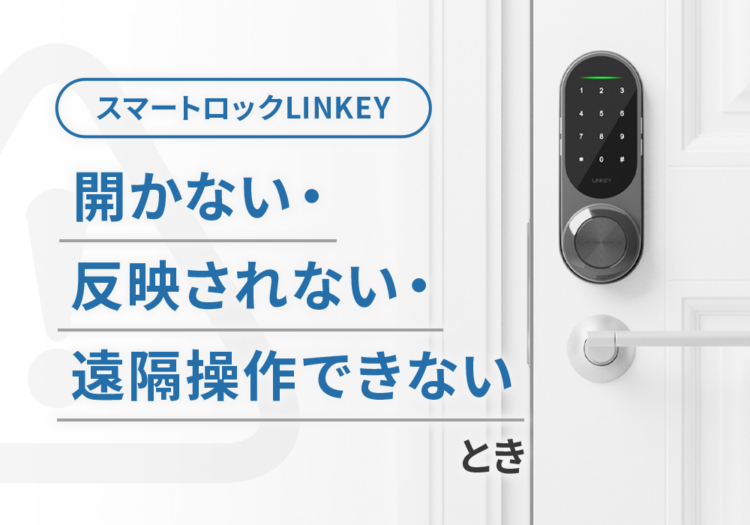
設定・通信・現地状況のどこから確認するか迷う場合は、以下の記事で切り分けの考え方を整理しています。
予約連携による自動化を検討したい方へ
日々の管理方法を整理したうえで、予約情報に合わせた暗証番号の発行などを自動化したい場合は、対応する外部システムとの連携を検討できます。
自動化できる範囲や、人が確認する作業は、連携する構成によって異なります。
▶ スマートロックAPIの仕組みとシステム連携の考え方を見る
まとめ|必要な操作と運用上の疑問に合わせて参照先を選ぶ
具体的な操作手順は公式サポートサイトで、利用者ごとの使い分けや管理ルールは解説記事で確認できます。
最初からすべての記事を順番に読む必要はありません。
操作したい内容や、運用で迷っている点に合わせて参照先を選んでください。
これから導入を検討する方は、設置条件とあわせて、製品構成や対応機能もご確認ください。
使い方・説明書についてよくある質問(FAQ)
Q1. LINKEYの取扱説明書はどこで確認できますか?
操作手順や設定方法は公式サポートサイトでご案内しています。
この記事冒頭の表から目的の操作を選び、使用している機器に対応した内容をご確認ください。
Q2. LINKEYの初期設定は何から始めればよいですか?
使用する製品と設置状況を確認し、対応する取扱説明書・サポート記事の手順に沿って進めてください。
本体の取り付け、暗証番号の設定、遠隔管理に必要な通信設定など、必要な作業と担当者を確認しておきましょう。
Q3. 電池交換はどのくらいの頻度で必要ですか?
交換時期は使用する機器や利用回数、設置環境などによって異なります。
残量通知や管理画面の表示を定期的に確認し、取扱説明書に沿って交換してください。
警告を見つけた人から交換担当者への連絡と、交換完了の確認まで決めておくと、交換漏れを防ぎやすくなります。
Q4. 停電や通信トラブルがあった場合はどうなりますか?
本体は電池で動作するため、本体の電池や設定に問題がなければ、停電時も暗証番号や登録済みカードによる現地での解錠が可能です。
一方、遠隔操作はゲートウェイやルーターの電源・通信環境に影響されます。
現地操作と遠隔操作を分けて確認し、通信が使えない場合の対応も準備しておきましょう。
Q5. トラブル時の問い合わせ先はどこですか?
冒頭の表にある「購入後のサポート問い合わせ先」でご案内しています。
使用している機器、発生した症状、表示や音、試した操作を整理しておくと、状況を伝えやすくなります。
公式サポートサイトのご案内
冒頭の表にない操作や設定を調べたい場合は、公式サポートサイトから該当する内容をお探しください。

関連記事はこちらからご覧ください

スマートロック「LINKEY」マーケティングチーム
スマートロック「LINKEY」マーケティングチーム
スマートロック「LINKEY」マーケティングチーム